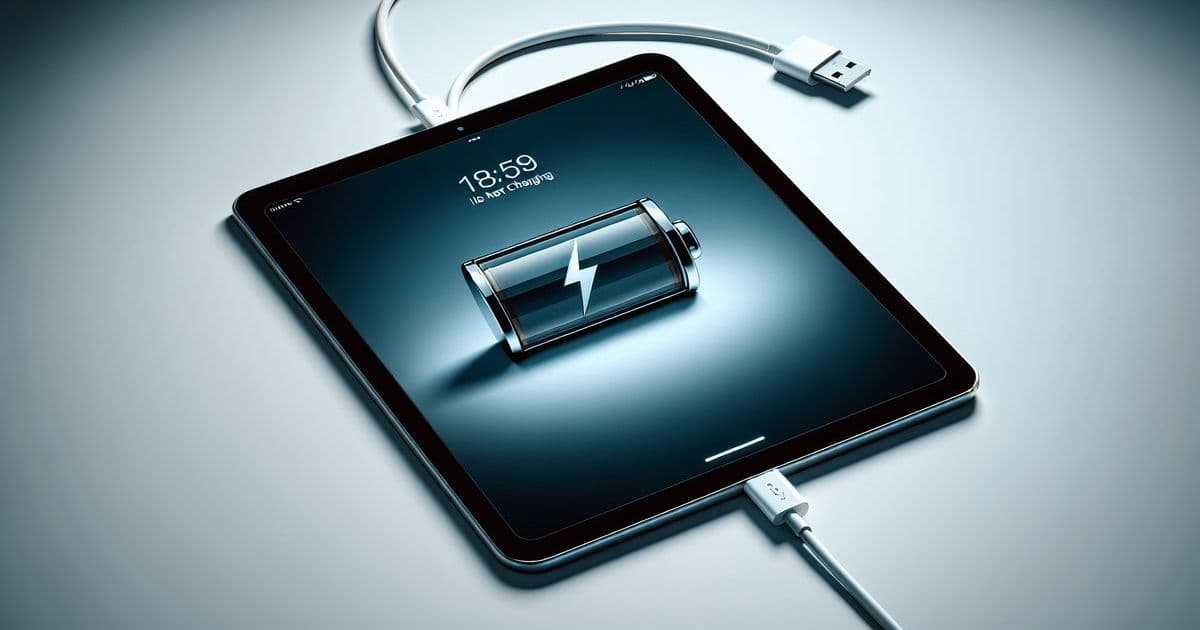
iPad lädt nicht mehr auf: so finden Sie die Ursache
Geschrieben von Pavel MaksymenkoZuletzt aktualisiert: 7. September 2026Lesezeit: 3 Min.
Was ist mit Ihrem iPad los?
Was genau macht Ihr iPad?
Ihr iPad lädt nicht mehr auf, und Sie wissen nicht, ob es am Kabel liegt oder am Gerät selbst. Meistens schließen Sie die einfachen Ursachen zuerst selbst aus. Oft reicht das bereits.
Wo das Problem meistens liegt
Bei einem iPad, das nicht auflädt, liegt das Problem meistens in einem dieser drei Bereiche:
- Das Kabel. Kabel nutzen sich ab, reißen oder lösen sich im Stecker. Einen Kabelbruch sehen Sie von außen oft nicht.
- Der Ladeanschluss. Staub und Fusseln sammeln sich im Anschluss und sorgen für schlechten Kontakt zwischen Kabel und iPad.
- Software. Manchmal hängt das iPad in einem Zustand fest, in dem es zwar Strom bekommt, das Aufladen aber nicht richtig startet.
Verwenden Sie ein nicht originales Ladegerät? Auch das kann die Ursache sein. Es ist nicht immer auf das abgestimmt, was das iPad für einen stabilen Ladestrom benötigt.
Was Sie selbst ausprobieren können
- Testen Sie ein anderes Kabel. Schließen Sie das iPad mit einem anderen, originalen Kabel an. Lädt es dann, liegt die Ursache bei Ihrem eigenen Kabel.
- Reinigen Sie den Ladeanschluss. Schalten Sie das iPad zunächst aus. Entfernen Sie Staub vorsichtig mit einem Zahnstocher oder etwas Druckluft und prüfen Sie, ob nichts im Anschluss feststeckt.
- Starten Sie das iPad neu. Modell mit Home-Taste: Halten Sie den Ein-/Ausschalter und die Home-Taste gleichzeitig gedrückt, bis das Apple-Logo erscheint. Ohne Home-Taste: Halten Sie den Ein-/Ausschalter und eine Lautstärketaste gedrückt, bis der Schieberegler erscheint, schalten Sie das iPad aus und danach wieder ein.
- Verwenden Sie ein originales Ladegerät. So schließen Sie aus, dass ein nicht originales Ladegerät oder ein Adapter das Problem verursacht.
Reagiert das iPad nach diesen Schritten immer noch nicht, liegt das Problem tiefer.
Wann Sie besser zu uns kommen
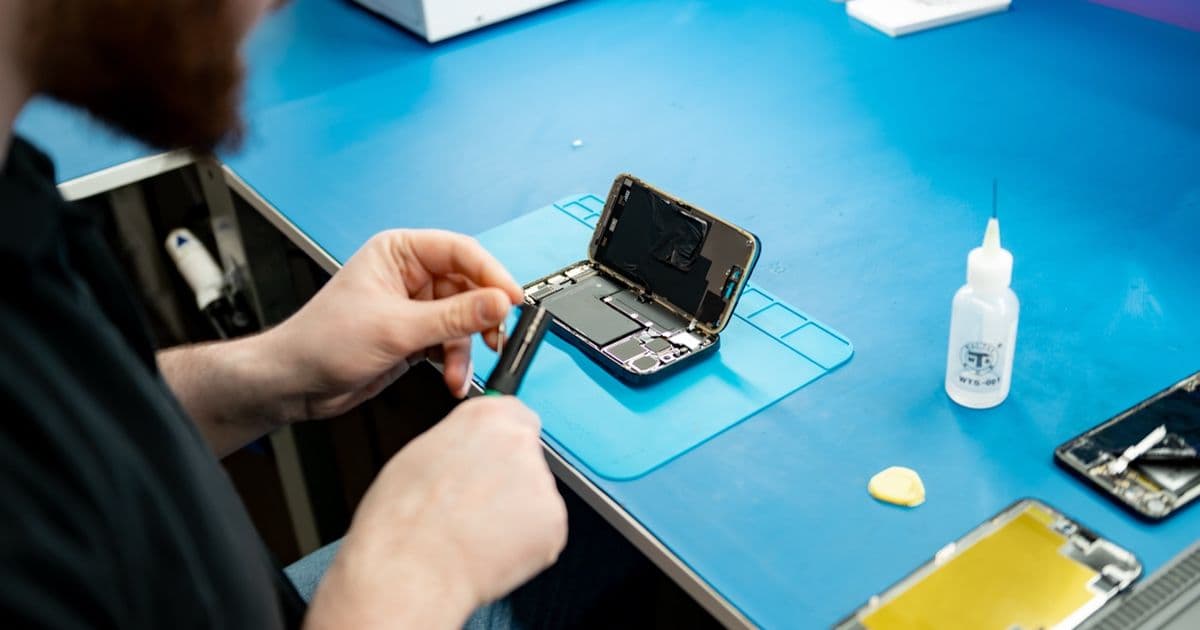
Reagiert das iPad überhaupt nicht mehr, oder lädt es mit einem guten Kabel und sauberem Anschluss immer noch nicht oder nur sehr langsam? Das deutet meistens auf einen verschlissenen Akku oder einen defekten Ladeanschluss hin. Das lösen Sie zu Hause nicht: Dafür muss das Gerät geöffnet werden.
Bei FIXNOW arbeiten wir mit einem Festpreis pro Modell, damit Sie vorab wissen, woran Sie sind. Sie kommen vorbei in Antwerpen oder Wolvertem, oder Sie senden Ihr iPad ein, wenn Ihnen das besser passt.
Warum lädt mein iPad nicht mehr auf?
Meistens wegen eines beschädigten Kabels, eines verschmutzten Ladeanschlusses, eines nicht originalen Ladegeräts oder einer Softwarestörung. Besteht das Problem nach den obigen Schritten weiter, liegt es oft am Akku oder am Ladeanschluss selbst.
Mein iPad reagiert zwar, lädt aber nicht auf. Was nun?
Beginnen Sie mit einem Neustart: Der behebt Softwarestörungen, die das Aufladen blockieren. Hilft das nicht, testen Sie ein anderes originales Kabel und reinigen Sie den Ladeanschluss. Reagiert das iPad danach immer noch nicht, liegt das Problem meistens am Akku oder am Ladeanschluss.
Mein iPad lädt langsam oder nicht vollständig auf. Ist der Akku verschlissen?
Bei einem älteren iPad, das langsam oder unvollständig auflädt, ist ein verschlissener Akku eine naheliegende Erklärung. Einen erschöpften Akku reparieren Sie nicht zu Hause — dabei helfen wir Ihnen gerne.
Kommen Sie selbst nicht weiter? Wir sehen uns Ihr iPad gerne an und finden heraus, was genau vorliegt.
Nicht in der Nähe? Senden Sie Ihr Gerät ein
Wählen Sie ein Versandetikett von FIXNOW, auf Wunsch mit zusätzlichem Schutz, oder versenden Sie selbst mit Sendungsverfolgung. Sie zahlen erst nach der Reparatur. Verfügbar aus Belgien, den Niederlanden, Frankreich, Deutschland und Luxemburg.

Geschrieben von
Pavel Maksymenko · Inhaber von FIXNOW
Pavel Maksymenko ist der Inhaber von FIXNOW mit Geschäften in Antwerpen und Wolvertem. Er ist ausgebildeter Ingenieur für Elektronik und ICT und hat mehr als 15 Jahre Erfahrung in der Reparatur von Elektronik. In diesem Blog schreibt er über das, was das Team täglich in der Werkstatt bei der Reparatur von Smartphones, Tablets und Laptops erlebt.
Unsere Tipps öfter bei Google sehen?
Fügen Sie FIXNOW zu Ihren bevorzugten Quellen hinzu, um mehr von unseren Artikeln in der Google Suche zu sehen.