Apple Watch mit Ihrem neuen iPhone koppeln: so geht’s
Geschrieben von Pavel MaksymenkoZuletzt aktualisiert: 10. Juli 2026Lesezeit: 3 Min.
Sie haben ein neues iPhone und Ihre Apple Watch soll einfach wieder mitmachen. Nachfolgend lesen Sie, wie Sie die Kopplung übertragen, ohne Daten zu verlieren, und was Sie tun, wenn es nicht sofort klappt.
Warum die Kopplung manchmal misslingt
Meistens liegt es an einem dieser drei Dinge:
- Kein Backup erstellt, bevor Sie die Apple Watch vom alten iPhone entkoppelt haben.
- Bluetooth ist deaktiviert auf dem neuen iPhone, wodurch die Watch-App keine Verbindung findet.
- Die Watch ist noch gekoppelt mit dem alten Gerät, während Sie bereits versuchen, sie mit dem neuen zu koppeln.
Für alle drei Fälle gibt es eine Lösung, und Sie müssen dafür selten das Haus verlassen.
Was Sie selbst versuchen können
- Erstellen Sie zunächst ein Backup Ihres alten iPhones, über iCloud oder iTunes. Aktivieren Sie unter Einstellungen → [Ihr Name] → iCloud die Synchronisierung für Health. Arbeiten Sie mit iTunes? Verschlüsseln Sie das Backup dann mit einem Passwort, sonst werden Ihre Gesundheitsdaten nicht mit übertragen.
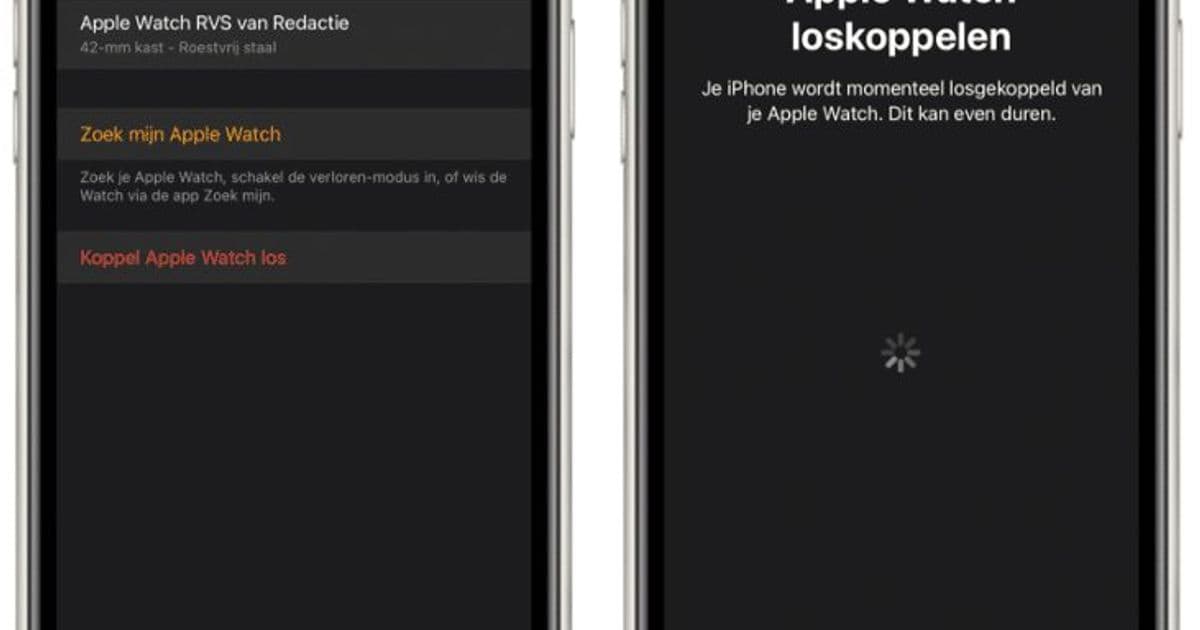
- Entkoppeln Sie die Apple Watch vom alten iPhone: Öffnen Sie die Watch-App, tippen Sie auf „Meine Watch", dann „Apple Watch entkoppeln" und bestätigen Sie mit „Entkoppeln".
- Starten Sie die Watch neu: Schalten Sie sie aus und halten Sie die Seitentaste gedrückt, bis das Apple-Logo erscheint.
- Koppeln Sie sie mit dem neuen iPhone: Öffnen Sie die Watch-App, tippen Sie auf „Los geht’s" und folgen Sie den Schritten. Wählen Sie bei der Wiederherstellung das Backup, das Sie gerade erstellt haben, dann werden alle Ihre Daten übernommen.
- War das neue iPhone bereits eingerichtet, bevor Sie die Watch entkoppelt haben? Prüfen Sie dann, ob Bluetooth aktiviert ist (Einstellungen → Bluetooth), starten Sie eine neue Kopplung in der Watch-App und folgen Sie dem Kopplungscode auf dem Display.
- Klappt es weiterhin nicht? Starten Sie beide Geräte noch einmal neu und versuchen Sie es erneut. Gelingt es dann immer noch nicht, ist der Kontakt zu Apple der nächste Schritt.
Wenn es am Gerät selbst liegt
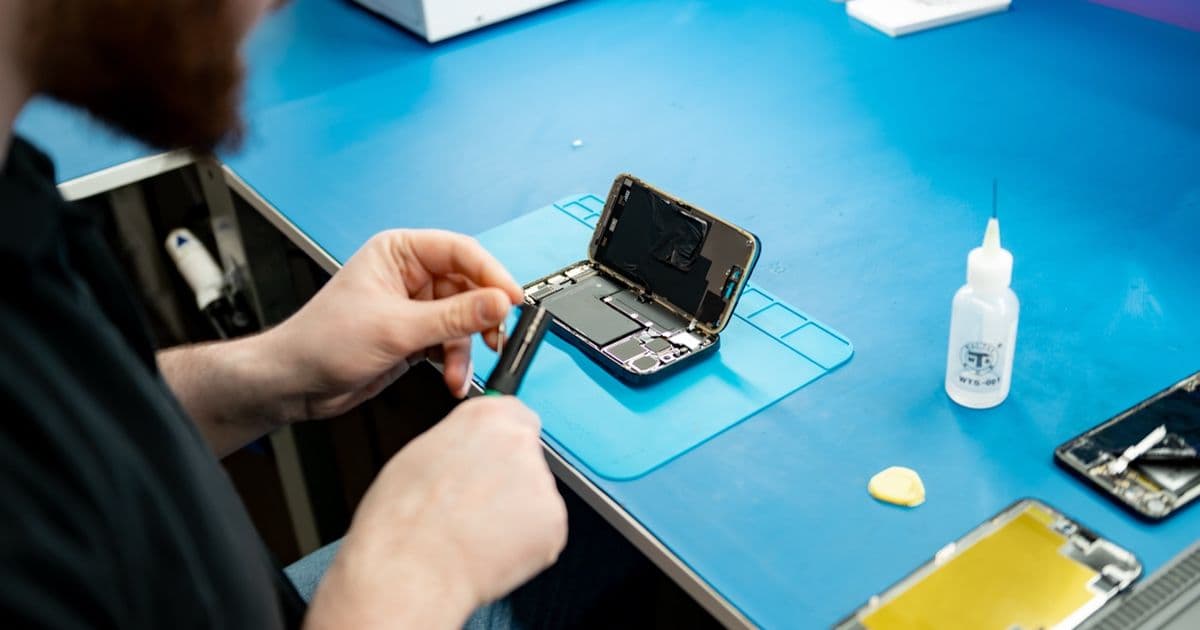
Manchmal ist es keine Einstellungsfrage. Ein gesprungenes Display an der Apple Watch, ein Akku, der sich nicht mehr auflädt, oder ein iPhone, das nicht mehr reagiert: Dann koppelt gar nichts. In diesem Fall schaut FIXNOW sich das gerne an. Für die meisten Reparaturen arbeiten wir mit einem Festpreis pro Modell, sodass Sie vorab wissen, woran Sie sind. Sie bringen Ihr Gerät in Antwerpen oder Wolvertem vorbei, oder Sie senden es ein, wenn die Filiale nicht auf Ihrem Weg liegt.
Können Sie die Apple Watch ohne das alte iPhone koppeln?
Ja, aber dann können Sie kein neues Backup mehr erstellen. Setzen Sie zunächst die Watch selbst zurück über Einstellungen → Allgemein → Zurücksetzen → „Alle Inhalte und Einstellungen löschen". Danach koppeln Sie die Watch als neues Gerät mit Ihrem neuen iPhone. Daten wiederherstellen gelingt nur, wenn noch ein älteres Backup vorhanden ist.
Gehen Ihre Daten beim Übertragen verloren?
Nicht, wenn Sie vorab ein Backup erstellen. Achten Sie darauf, dass die iCloud-Synchronisierung für Health aktiviert ist, oder verschlüsseln Sie Ihr iTunes-Backup, und wählen Sie beim Koppeln „Aus Backup wiederherstellen". Koppeln Sie die Watch ohne Backup, startet sie leer.
Der Kopplungscode erscheint nicht auf Ihrem iPhone. Was nun?
Prüfen Sie, ob beide Geräte ausreichend geladen sind und nah beieinanderliegen. Schließen Sie die Watch-App vollständig und öffnen Sie sie erneut. Hilft das nicht, starten Sie zuerst die Apple Watch und danach das iPhone neu und beginnen Sie die Kopplung erneut.
Mit einem Backup und der richtigen Reihenfolge übertragen Sie Ihre Apple Watch einfach auf Ihr neues iPhone. Liegt es an einem kaputten Display oder einem Akku, der sich nicht mehr auflädt, hilft FIXNOW Ihnen weiter — in Antwerpen, in Wolvertem oder per Einsendung.
Nicht in der Nähe? Senden Sie Ihr Gerät ein
Wählen Sie ein Versandetikett von FIXNOW, auf Wunsch mit zusätzlichem Schutz, oder versenden Sie selbst mit Sendungsverfolgung. Sie zahlen erst nach der Reparatur. Verfügbar aus Belgien, den Niederlanden, Frankreich, Deutschland und Luxemburg.

Geschrieben von
Pavel Maksymenko · Inhaber von FIXNOW
Pavel Maksymenko ist der Inhaber von FIXNOW mit Geschäften in Antwerpen und Wolvertem. Er ist ausgebildeter Ingenieur für Elektronik und ICT und hat mehr als 15 Jahre Erfahrung in der Reparatur von Elektronik. In diesem Blog schreibt er über das, was das Team täglich in der Werkstatt bei der Reparatur von Smartphones, Tablets und Laptops erlebt.
Unsere Tipps öfter bei Google sehen?
Fügen Sie FIXNOW zu Ihren bevorzugten Quellen hinzu, um mehr von unseren Artikeln in der Google Suche zu sehen.