
Geen service, simkaart niet herkend of u kunt niet bellen
Ziet u ‘Geen service’ of een melding over de simkaart, of lukt bellen niet meer, dan ligt dat soms aan een instelling, de simkaart of uw abonnement. Zet de vliegtuigmodus even aan en uit, herstart het toestel en plaats de simkaart opnieuw. Werkt uw simkaart wel in een ander toestel, of begon het na een val of contact met water, dan kan er iets in uw toestel stuk zijn en kunt u bij ons terecht.


 Geschreven en gecontroleerd door Pavel Maksymenko, eigenaar van FIXNOW · 30 oktober 2026
In het kort
- Het ligt soms aan een instelling, de simkaart, uw abonnement of een storing. Na een val of water kan het toestel zelf stuk zijn.
- Zet de vliegtuigmodus aan en weer uit, herstart en controleer de instellingen voor bellen en data. Plaats de simkaart opnieuw: toestel eerst uit, lade niet forceren.
- Werkt uw simkaart wel in een ander toestel, of begon het na een val of water? Dan zit het waarschijnlijk in het toestel: stop met proberen.
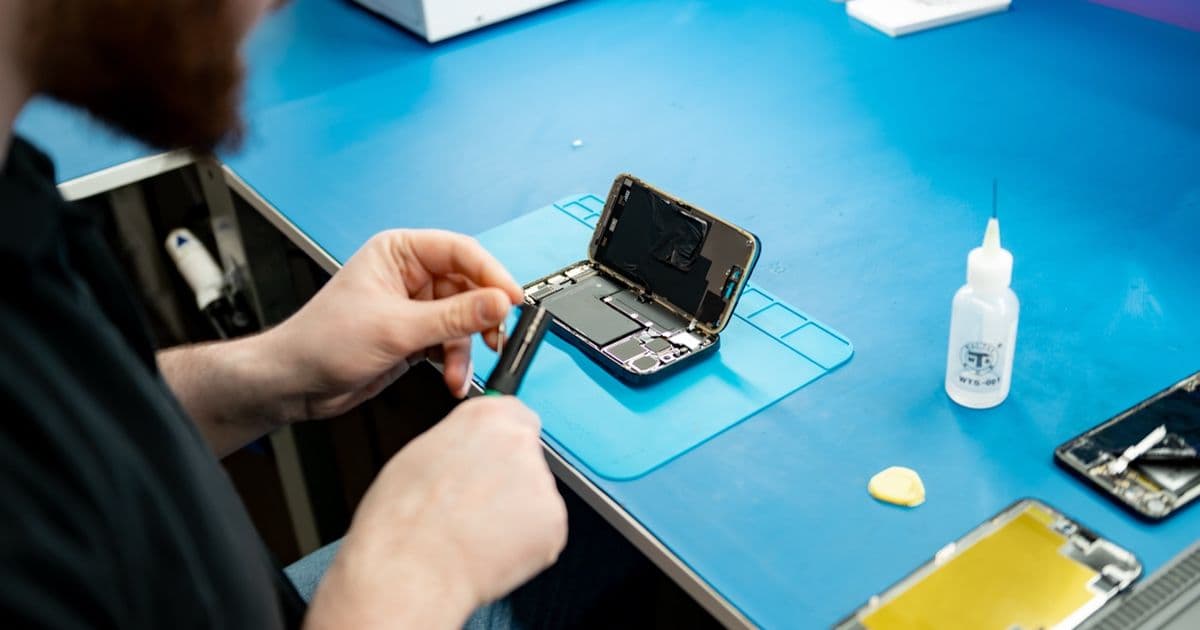
- Bij een iPhone onderzoeken wij waarom hij geen netwerk vindt en herstellen wij de verbindingen op het moederbord. Of dat lukt, zeggen we na de diagnose.
Welke van deze drie ziet u?
Geen balkjes, ‘Geen service’ of ‘Zoeken’
Het toestel vindt geen mobiel netwerk. Denk aan een instelling, de simkaart, een storing of het toestel zelf.
Een melding over de simkaart
Het toestel ziet de simkaart niet of vindt ze ongeldig. Dat past bij de simkaart of eSIM, maar ook bij het toestel zelf.
Wel balkjes, maar bellen of mobiele data werkt niet
Soms staat een instelling in de weg, zoals Niet storen, doorschakelen, geblokkeerde nummers of dataroaming.
Wat de oorzaak kan zijn
Een instelling
De vliegtuigmodus staat aan, mobiele data of dataroaming staat uit, of een belinstelling houdt oproepen tegen.
Software
Een softwarefout, bijvoorbeeld na een update, of verouderde providerinstellingen op een iPhone.
De simkaart of eSIM
Een simkaart kan los zitten, vuil of beschadigd zijn, of niet bij het toestel passen. Een eSIM kan uitstaan of nog niet zijn ingesteld.
Uw abonnement of het netwerk
Een probleem met uw account of betaling, een storing in de buurt of geen dekking op uw plek.
Het toestel zelf
Na een val of contact met water kan er iets stuk gaan. Bij een iPhone kunnen na een val de verbindingen tussen de lagen van het moederbord breken. Het netwerk valt dan weg, ook met een werkende simkaart.
Probeer eerst zelf: uw foto’s en apps blijven staan
- 1
Zet de vliegtuigmodus aan en weer uit en herstart het toestel
- iPhone: zet de vliegtuigmodus minstens 15 seconden aan en daarna weer uit. Herstart de iPhone.
- Samsung: zet Vliegtuigstand aan en weer uit bij Instellingen > Verbindingen en herstart daarna het toestel.
- 2
Installeer de nieuwste software
- iPhone: ga naar Instellingen > Algemeen > Software-update. Kijk daarna met wifi bij Instellingen > Algemeen > Info of er een update voor de providerinstellingen klaarstaat.
- Samsung: ga naar Instellingen > Software-update > Download en installeer.
- 3
Controleer de instellingen voor bellen en mobiele data
Bel na elke aanpassing iemand om te testen.
- iPhone: controleer bij Instellingen > Focus > Niet storen of Niet storen uit staat.
- iPhone: kijk bij Instellingen > Apps > Telefoon of Doorschakelen uit staat en of het nummer niet bij Geblokkeerde contacten staat.
- iPhone, mobiele data: kijk bij Instellingen > Mobiel netwerk (of Mobiele data) of mobiele data aan staat. In het buitenland moet ook Dataroaming aan staan, onder Opties mobiele data.
- Samsung: tik in de app Telefoon op Meer > Instellingen > Nummers blokkeren en zet Onbekende/privénummers blokkeren uit als u oproepen mist.
- 4
Haal de simkaart eruit en test ze
Zet het toestel eerst uit.
- Trek de lade voorzichtig uit met het pennetje voor de simkaartlade en forceer niets. Veeg een vuile simkaart af met een zachte, droge doek en raak de contacten niet aan met uw vingers of metaal.
- Plaats de simkaart terug, schuif de lade dicht en start het toestel. Werkt het nog niet, steek de simkaart dan in een ander toestel. Werkt ze daar niet, dan ligt het aan de simkaart of aan uw abonnement en kan uw provider helpen.
- 5
Zet als laatste de netwerkinstellingen terug
Doe dit pas als niets anders hielp. Uw foto’s en apps blijven staan, maar bewaarde netwerkinstellingen gaan verloren. Kies alleen de genoemde optie: in dezelfde menu’s staat ook een keuze die alle gegevens verwijdert.
- iPhone: ga naar Instellingen > Algemeen > Zet over of stel iPhone opnieuw in > Stel opnieuw in > Herstel netwerkinstellingen. Hiermee verdwijnen onder meer uw wifi-wachtwoorden en voorkeursnetwerken.
- Samsung: ga naar Instellingen > Algemeen beheer > Resetten > Instell. mobiel netwerk resetten > Instellingen resetten. Hiermee verdwijnen de bewaarde instellingen van het mobiele netwerk.
Wanneer het hardware is: stop dan met proberen
- Het probleem blijft na de stappen hierboven.
- Uw simkaart werkt wel in een ander toestel, maar niet in het uwe.
- Het begon na een val of na contact met water.
- iPhone: het IMEI-nummer ontbreekt bij Instellingen > Algemeen > Info.
Blijf dan niet opnieuw proberen en forceer de simkaartlade niet. Is het toestel nat geworden, laad het dan niet op: stroom versnelt de corrosie.
Wat wij doen en wat het kost
Eerst een diagnose: we onderzoeken waarom uw iPhone geen netwerk vindt. De diagnose is gratis als wij uw iPhone herstellen. Is herstel niet mogelijk of laat u niet herstellen, dan betaalt u € 39 voor het onderzoek. Komt u langs, zorg dan voor minstens 20 % lading en neem uw toegangscode mee.
Staat er ‘vanaf’ bij een prijs, dan hoort u de exacte prijs na het onderzoek, vóór we beginnen. Niet elk toestel is te herstellen: na de diagnose zeggen we u of het bij uw iPhone lukt. Per model ziet u de prijs bij iPhone moederbord reparatie.
Samsung of een ander merk?
Voor een Samsung of een ander merk hebben we geen vaste prijs voor dit probleem. Stuur ons een bericht met uw model en wat u ziet, dan zeggen wij of we kunnen helpen.
U kunt uw toestel ook opsturen, vanuit België, Nederland, Frankrijk, Duitsland en Luxemburg. U betaalt pas na de reparatie. Zo werkt opsturen.
Hoe gaat u verder?

Uit 2.018 Google-reviews
Wat klanten zeggen
Heel vriendelijk en super snelle service!! Het is de enige locatie die ik kon vinden die enkel het glas van mijn iPhone kon vervangen en het originele display kon behouden. Dit scheelt erg veel in prijs!
Reactie van FIXNOW
Snel geholpen én met een vriendelijke babbel erbij: mooi dat je allebei hebt ervaren, Elysia. Loop gerust eens binnen wanneer er later nog iets hapert aan een toestel, we helpen je dan met plezier weer verder.
Uitstekende service! Ik ben erg tevreden over de snelle en professionele hulp. Een absolute aanrader in Antwerpen!
Veelgestelde vragen
Waarom kan ik niet bellen of gebeld worden met mijn Samsung of gsm?
Dat kan aan een instelling, de simkaart, uw abonnement of het toestel liggen. Werkt uw simkaart in een ander toestel wel, dan zit het probleem waarschijnlijk in uw toestel.
Wat doe ik als mijn simkaart niet wordt herkend?
Zet het toestel uit en plaats de simkaart opnieuw. Herkent een ander toestel haar ook niet, dan is ze waarschijnlijk beschadigd: vraag uw provider om een nieuwe.
Waarom werkt mobiele data niet op mijn iPhone?
Zet de vliegtuigmodus aan en weer uit, herstart de iPhone en controleer de instellingen voor mobiele data en dataroaming. Vraag uw provider of uw abonnement data bevat.
Hoe werkt een eSIM op een iPhone?
Een eSIM is een digitale simkaart, dus u hebt geen kaartje of lade nodig. Uw provider stelt ze voor u in. Gebruikt u twee lijnen, kijk dan bij Instellingen > Mobiel netwerk of de lijn aan staat en tik anders op Schakel deze lijn in.
Wat kost het herstel van een iPhone zonder service?
Het herstel van het moederbord kost vanaf € 99 en duurt ± 1 dag. U hoort de exacte prijs na de diagnose, vóór we beginnen.