
MacBook waterschade reparatie
Koffie over het toetsenbord of water uit een fles: het eerste wat door uw hoofd gaat is of uw MacBook dit overleeft. Dat hangt af van wat er gemorst is en hoe snel u nu handelt.
Waterschade heeft geen vast recept. FIXNOW haalt het toestel open, kijkt wat het vocht heeft aangetast en zegt eerlijk wat nog te redden valt. In Antwerpen of Wolvertem, of u stuurt uw MacBook op.
Kies uw model
 MacBook Neo 13" A18 Pro (2026)vanaf € 99
 MacBook Pro 16" M5 Provanaf € 99
 MacBook Pro 14" M5vanaf € 99
 MacBook Air 13" M5vanaf € 99
 MacBook Pro 16" M5 Maxvanaf € 99
 MacBook Pro 14" M5 Provanaf € 99
 MacBook Air 15" M5vanaf € 99
 MacBook Pro 14" M5 Maxvanaf € 99
 MacBook Air 15" M4 (2025)vanaf € 99
 MacBook Air 13" M4 (2025)vanaf € 99
 MacBook Air 15" M3 (2024)vanaf € 99
 MacBook Air 13" M3 (2024)vanaf € 99
 MacBook Air 15" M2 (2023)vanaf € 99
 MacBook Air 13" M2 (2022)vanaf € 99
 MacBook Air 13" M1 (2020)vanaf € 99
 MacBook Air 13" (2020 Intel)vanaf € 99
 MacBook Air 13" (2019)vanaf € 99
 MacBook Air 13" (2018)vanaf € 99
 MacBook Air 13" (2017)vanaf € 99
 MacBook Pro 14" M4 Max (2024)vanaf € 99
 MacBook Pro 14" M4 Pro (2024)vanaf € 99
 MacBook Pro 14" M4 (2024)vanaf € 99
 MacBook Pro 14" M3 Pro (2023)vanaf € 99
 MacBook Pro 14" M3 (2023)vanaf € 99
 MacBook Pro 14" M2 Pro (2023)vanaf € 99
 MacBook Pro 16" M4 Max (2024)vanaf € 99
 MacBook Pro 14" M1 Pro (2021)vanaf € 99
 MacBook Pro 16" M4 Pro (2024)vanaf € 99
 MacBook Pro 16" M3 Max (2023)vanaf € 99
 MacBook Pro 16" M3 Pro (2023)vanaf € 99
 MacBook Pro 16" M2 Max (2023)vanaf € 99
 MacBook Pro 16" M2 Pro (2023)vanaf € 99
 MacBook Pro 16" M1 Max (2021)vanaf € 99
 MacBook Pro 13" M2 (2022)vanaf € 99
 MacBook Pro 16" M1 Pro (2021)vanaf € 99
 MacBook Pro 13" M1 (2020)vanaf € 99
 MacBook Pro 16" (2019)vanaf € 99
 MacBook Pro 13" (2020 Intel)vanaf € 99
 MacBook Pro 13" (2019)vanaf € 99
 MacBook Pro 13" (2018)vanaf € 99
 MacBook Pro 13" (2017)vanaf € 99
 MacBook Pro 15" (2019)vanaf € 99
 MacBook Pro 15" (2018)vanaf € 99
 MacBook Pro 15" (2017)vanaf € 99
Herkent u dit?
Controleer dit meteen na het morsen
- Het scherm bleef aan of viel pas later uit
- U hebt het toestel opnieuw opgestart om te kijken of het nog werkt
- Er zit vocht onder het toetsenbord of rond de poorten
- De MacBook hing na het morsen nog aan de oplader
- Er ging koffie, frisdrank of iets anders dan zuiver water overheen
Hoe meer u hiervan herkent, hoe groter de kans dat de printplaat meer heeft opgelopen dan een nat toetsenbord.
Wat u nu zelf doet, en vooral niet doet
Zet de MacBook meteen uit
Houd de aan/uit-knop ingedrukt tot het scherm zwart wordt. Trek daarna de oplader en alle kabels los.
Leg hem omgekeerd neer
Toetsenbord naar beneden, op een handdoek. Zo loopt vocht weg van de printplaat in plaats van erin.
Kom zo snel mogelijk langs
Zolang er spanning op het toestel staat, vreet vocht samen met stroom een weg door de printplaat. Hoe sneller wij ernaar kijken, hoe meer er te redden valt.
Niet doen
- Niet opnieuw opstarten om te testen: die ene poging kan alsnog kortsluiting veroorzaken
- Geen föhn of andere hitte op het toestel
- Geen zak rijst: het vocht onder de connectoren blijft gewoon zitten
- Droog van buiten betekent niet droog van binnen
Eerste hulp: zó legt u een natte MacBook neer
Zodra er vocht in het toetsenbord zit, maakt de houding waarin u de MacBook neerlegt echt verschil. Wij doen dat zo:
Klap het scherm volledig open
Leg de MacBook toetsenbord-naar-onder op een handdoek.
Schuif hem tot aan de rand van de tafel
Het scherm hangt dan over de rand. Vocht uit het toetsenbord zakt zo weg in de handdoek, niet verder het toestel in.
Nooit als een tentje
- Zet de MacBook niet rechtop, als een tentje: in die stand loopt vocht net naar binnen, richting de achtergrondverlichting van het scherm.
- Is die verlichting eenmaal nat, dan moet ze vervangen worden, en soms het hele scherm erbij.
Schakel de MacBook niet in en sluit hem niet aan op de lader. Kom daarna zo snel mogelijk langs: elke minuut dat er nog spanning op staat, geeft de corrosie meer kans.
Hoe wij te werk gaan
We demonteren het toestel volledig en koppelen eerst de batterij los, zodat er nergens nog stroom op staat. Daarna gaat de printplaat onder de microscoop: corrosie begint als een dof, groenig randje dat u met het blote oog mist. Met weerstandsmetingen sporen we kortsluitingen op die van buiten onzichtbaar zijn.
Aangetaste onderdelen gaan in een ultrasoon bad en worden behandeld met isopropylalcohol en corrosieremover. Alles droogt grondig voor er iets teruggaat. Extra aandacht krijgen de plekken waar vocht het liefst blijft hangen: het voedingscircuit en de connectoren van toetsenbord en trackpad. Na de heropbouw testen we opstarten, laden, toetsenbord, trackpad, wifi, poorten en speakers.
Wat wel, wat niet
Toetsenbord, trackpad, batterij, ventilator of poort vervangen we gewoon. Ook op de printplaat zelf valt vaak wat te doen: een gesneuvelde component soldeert onze technicus eraf en vervangt hij. Loopt de schade over grote delen van het board, dan zeggen we dat en bespreekt u met ons of herstel nog zinvol is.
Wat er gemorst werd, maakt verschil. Zuiver water dat snel weg is, laat weinig sporen na. Koffie en frisdrank zijn agressiever: suiker en zouten geleiden stroom en blijven plakken, ook als het vocht allang verdampt lijkt. Bij moderne MacBooks zit de opslag vastgesoldeerd op de printplaat, dus data redden en boardherstel horen bij elkaar.
Hoeveel redden we echt?
Gaat het niet om zeewater, dan redden we negen op de tien MacBooks die nat zijn geworden. Wat er precies is aangetast, weet u pas na de reiniging: we zetten het resultaat van die diagnose voor u op papier.
Zo pakken we het financieel aan
- Werkt na de reiniging alles weer? Dan betaalt u enkel voor die reiniging.
- Moet er iets extra vervangen worden, zoals toetsenbord, trackpad of laadconnector? Dat melden we vooraf, en we vervangen pas na uw akkoord. De prijs van dat onderdeel komt dan bovenop de reiniging.
- Blijkt de printplaat zelf beschadigd? Dan is dat een aparte klus met een aparte prijsopgave.
Een reiniging duurt 3 tot 24 uur, afhankelijk van hoe grondig we moeten werken. Een dieper herstel aan de printplaat plannen we apart in.
MacBook Air en MacBook Pro, oud en nieuw
We behandelen waterschade bij MacBook Air en MacBook Pro, van de oudere Intel-generaties tot de huidige modellen met M-chip. Bij Apple Silicon zit alles dicht op elkaar, ook de opslag, dus telt elke natte millimeter. Oudere Intel-MacBooks hebben vaker schade rond het toetsenbord of de poorten terwijl het board droog bleef; die gevallen lopen doorgaans goed af. Bij de diagnose hoort u wat dit voor uw model betekent.
Daarom FIXNOW
Bij waterschade hebt u vooral iemand nodig die eerlijk is. Wij vertellen na de diagnose wat te redden valt en wat niet. U beslist. En omdat vocht onvoorspelbaar blijft, doen we over het resultaat geen beloftes die we niet kunnen waarmaken.
Kies hierboven uw model voor de vaste prijs per reparatie. Voor de diagnose bij waterschade maakt u een afspraak in Antwerpen of Wolvertem, of u stuurt uw MacBook op.
Veelgestelde vragen
Hoe leg ik een natte MacBook het best neer?
Klap het scherm open en leg de MacBook toetsenbord-naar-onder op een handdoek, met het scherm over de rand van de tafel. Zo loopt het vocht weg in de handdoek. Zet het toestel niet rechtop, als een tentje: dan loopt vocht net naar de achtergrondverlichting van het scherm.
Wat kost de behandeling van waterschade?
Dat hangt af van wat het water heeft geraakt. We beginnen met reiniging en diagnose en delen daarna het resultaat. Moet er een onderdeel bij, zoals toetsenbord of trackpad? Dat gebeurt alleen na uw akkoord. Concrete prijzen vindt u in de prijstabel op deze pagina.
Mijn MacBook doet het nog na het morsen. Toch binnenbrengen?
Ja. Ook als uw MacBook nog gewoon lijkt te werken, gaat de corrosie binnenin door. 'Vanzelf opgedroogd' voelt geruststellend, maar bij waterschade zien we dat probleem soms pas na een maand of twee terugkomen, als het toestel het dan alsnog begeeft.
Onze winkels

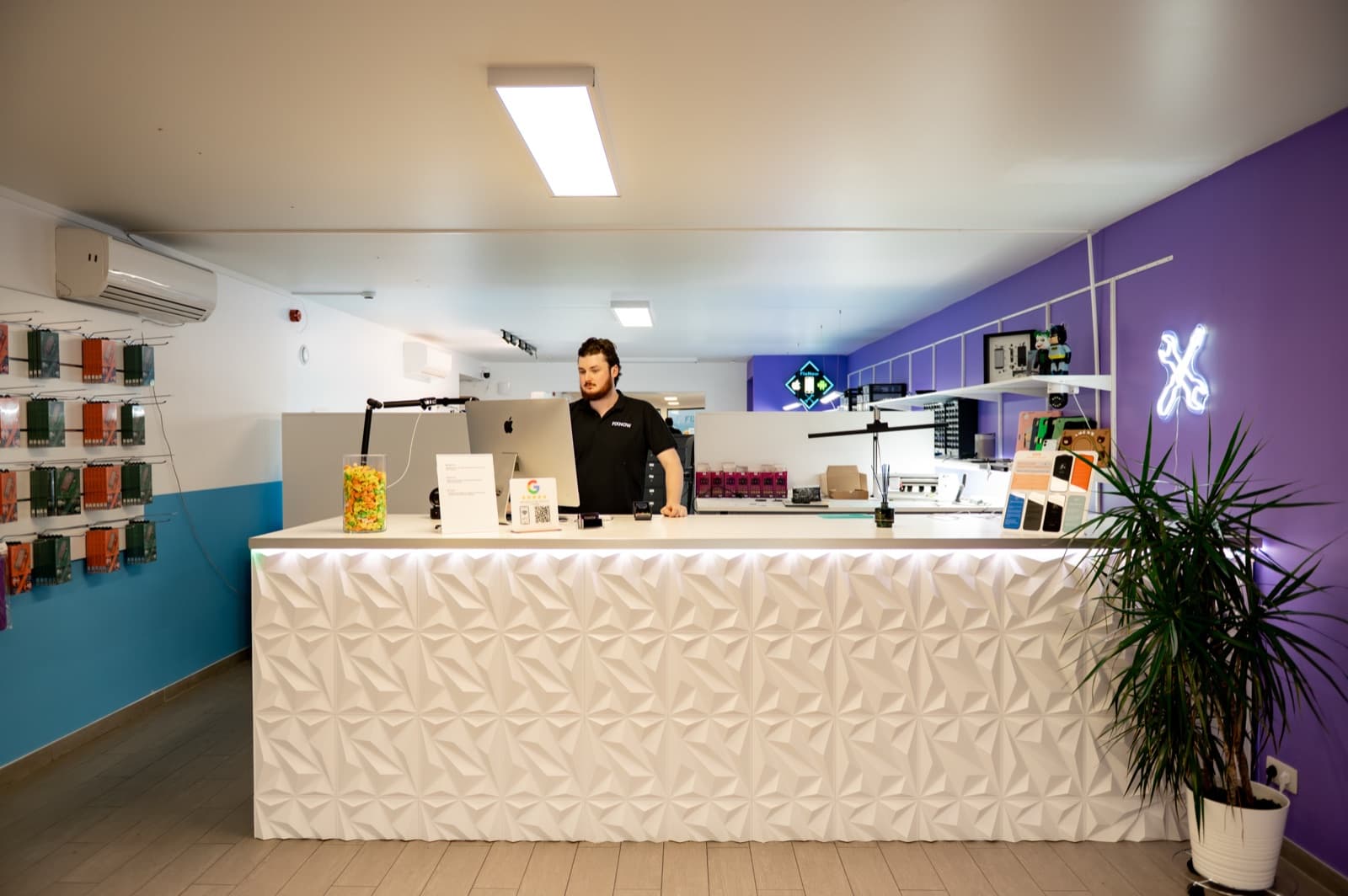
FIXNOW Wolvertem
Wilgenlaan 19 bus 2, 1861 Wolvertem
Openingsuren
+32 472 29 15 53